Der Untertitel sitzt, das Logo auch – und dann liegt auf dem Handy der Beschreibungstext von Instagram genau darüber. Damit Dir das nicht mehr passiert, gibt es hier unsere Safe-Zone-Vorlagen: transparente PNG-Overlays für Instagram Reels, YouTube Shorts und TikTok, dazu fertige Projektvorlagen für Premiere Pro, DaVinci Resolve und Final Cut Pro. Kostenlos, ohne Anmeldung, auch für kommerzielle Projekte. Darunter stehen die Pixelwerte, woher sie kommen und wie Du die Vorlage in Deinem Schnittprogramm benutzt.
Alle Safe-Zone-Vorlagen in einem Paket
- 16 PNG-Overlays für Reels, Shorts, TikTok und alle drei zusammen – in 1080 × 1920 und in 4K (2160 × 3840), jeweils mit und ohne Beschriftung
- Projektvorlagen für Premiere Pro und DaVinci Resolve (XML) sowie Final Cut Pro (FCPXML), jeweils in 25p und 30p
- 8 SVG-Dateien zum Weiterbearbeiten in Canva, Figma, Illustrator oder After Effects
- Anleitung und Lizenz (CC BY 4.0, auch kommerziell nutzbar)

Kurz beantwortet
Die Safe Zone ist der Teil eines Hochformat-Videos, den die App nicht mit Bedienelementen überdeckt. Auf einer Leinwand von 1080 × 1920 Pixeln solltest Du freihalten:
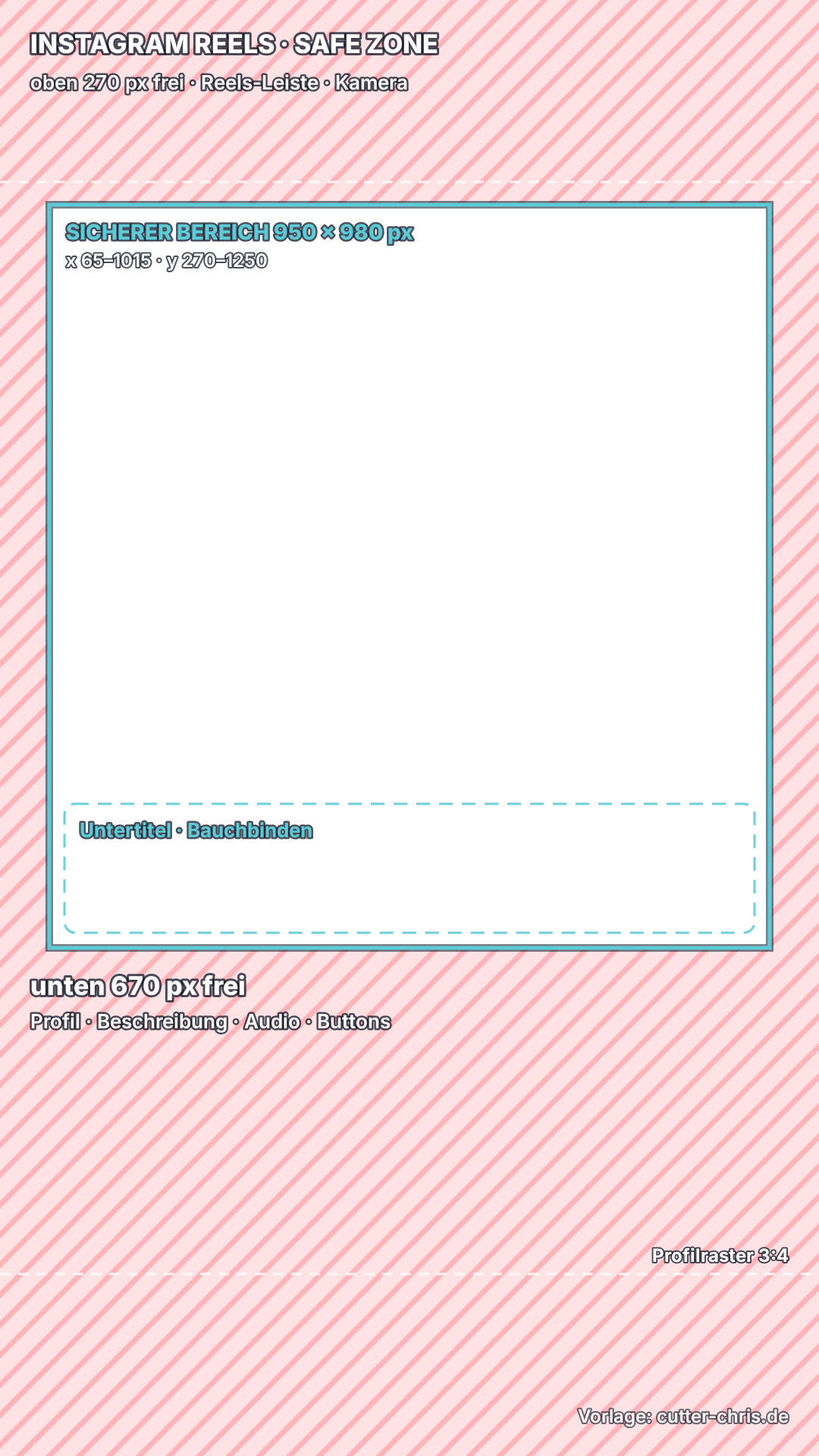
- Instagram Reels: oben 270, unten 670, links und rechts je 65 Pixel,
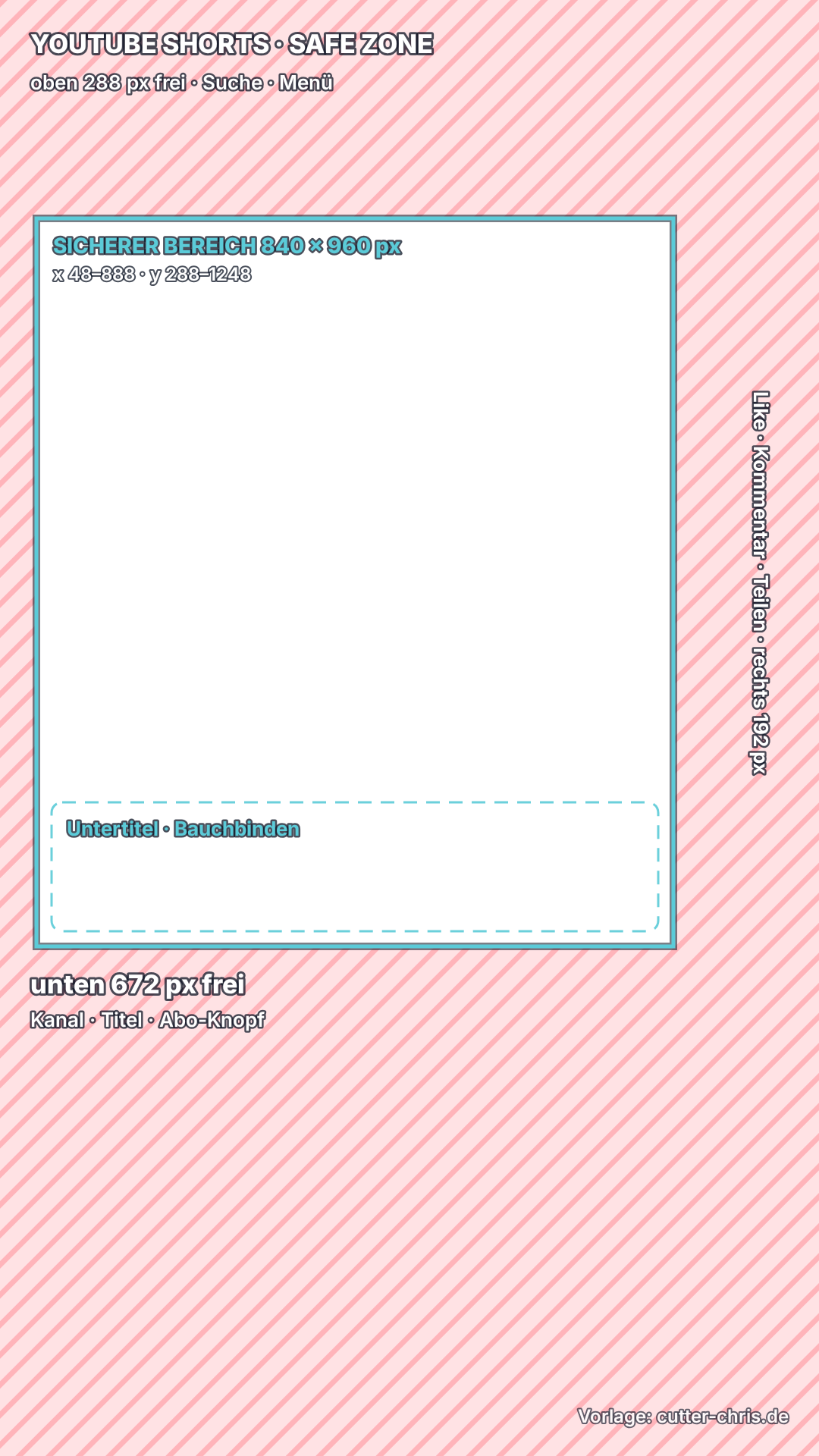
- YouTube Shorts: oben 288, unten 672, links 48, rechts 192 Pixel,
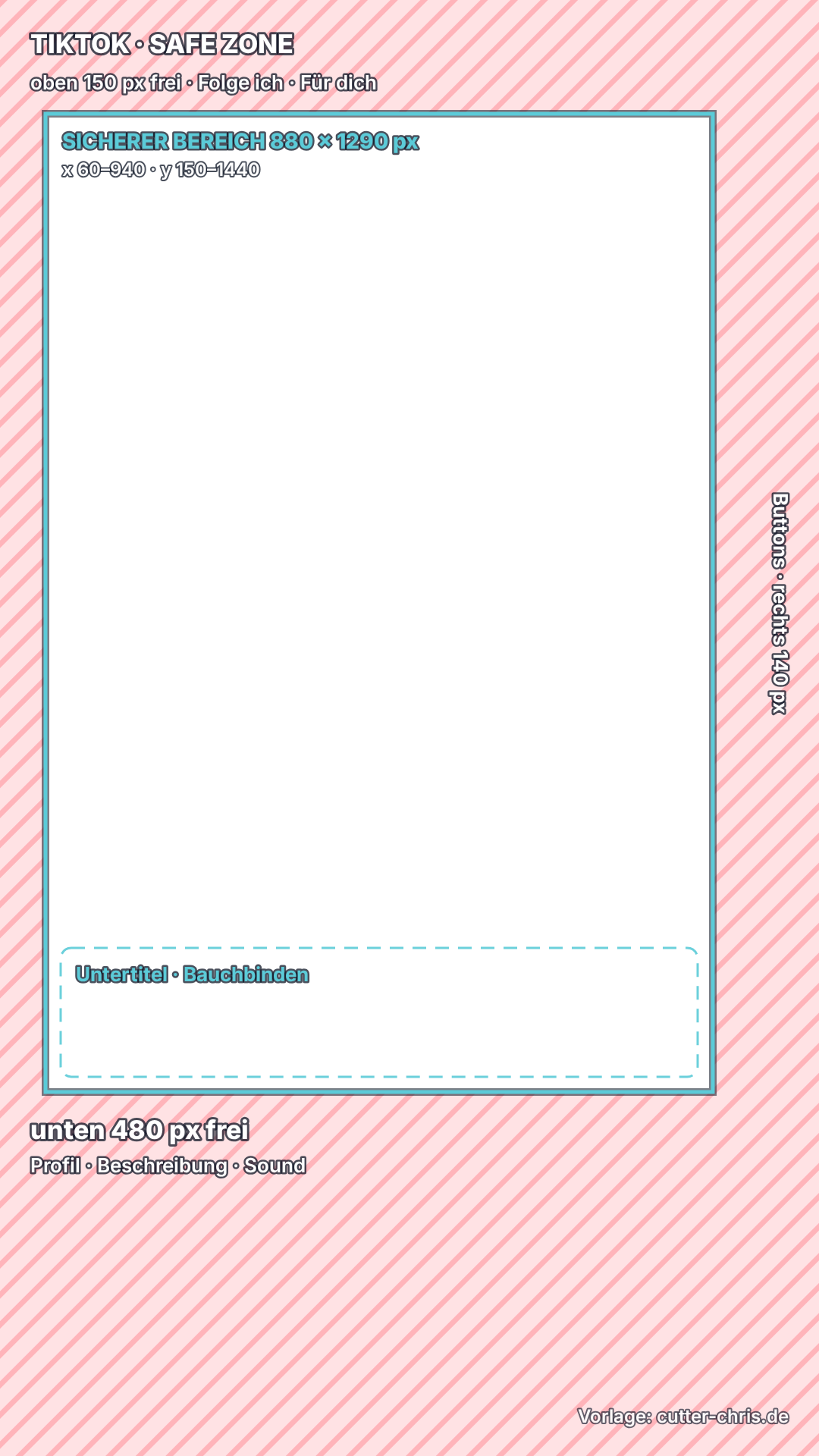
- TikTok: oben 150, unten 480, links 60, rechts 140 Pixel.
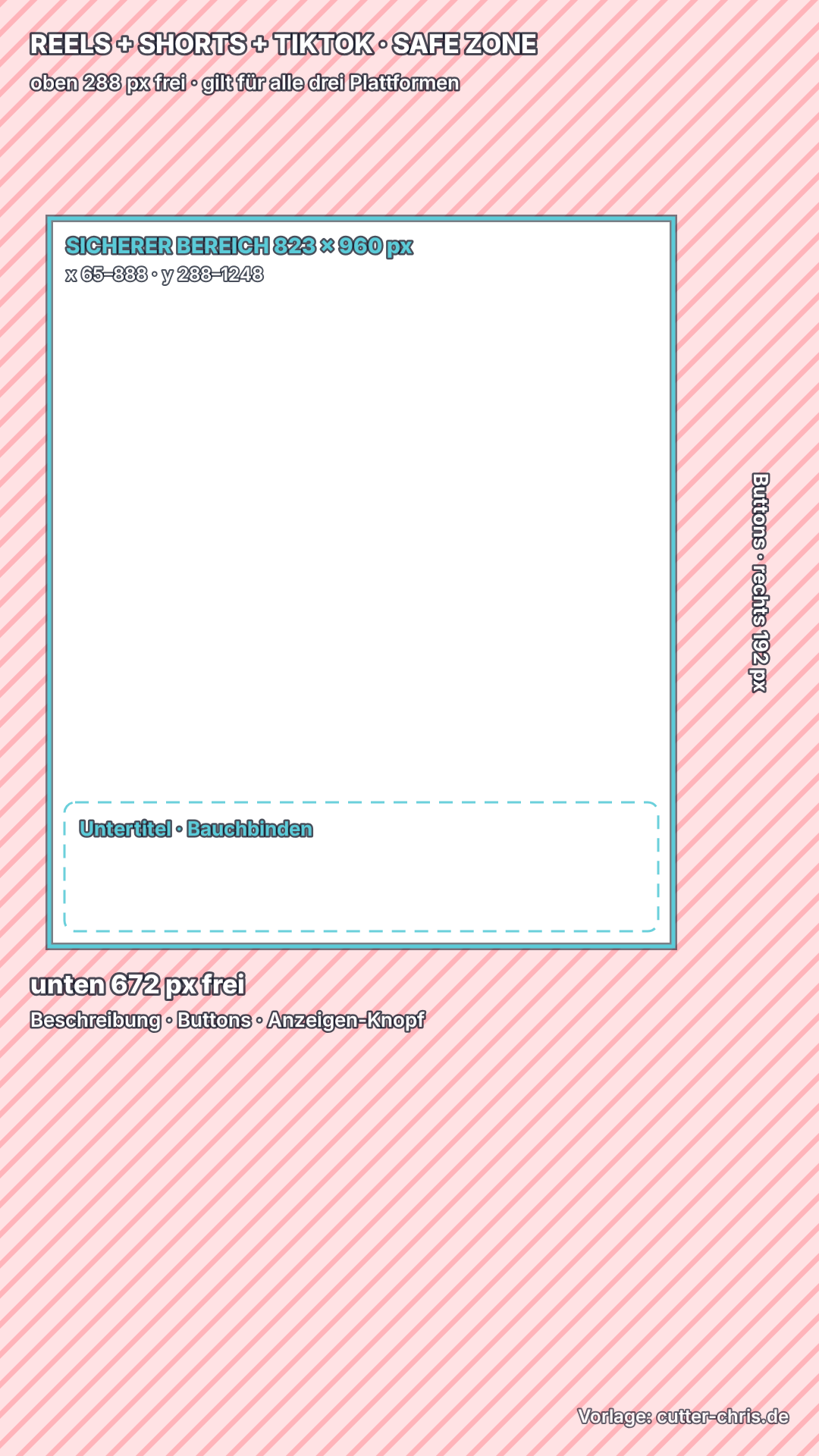
Wer einen Clip für alle drei Plattformen schneidet, legt Text, Untertitel, Logos und Gesichter in den Bereich x 65 bis 888 und y 288 bis 1248 – das sind 823 × 960 Pixel. Genau diesen Bereich zeigt die Vorlage „Alle drei“. In einer 4K-Timeline verdoppeln sich alle Werte.
Safe-Zone-Check: Dein Bild unter der Vorlage
Bevor Du irgendetwas herunterlädst: Wähl hier ein Standbild oder einen Clip aus Deinem Projekt und leg die Vorlage darüber. Die Datei bleibt auf Deinem Gerät – sie wird nur in Deinem Browser angezeigt und nirgendwohin hochgeladen.
Sicherer Bereich: 823 × 960 px (x 65–888, y 288–1248)
Tipp: Du kannst die Datei auch direkt auf das Handy ziehen. Querformat wird wie in der App mittig beschnitten.
Die Werte auf einen Blick
Alle Zahlen beziehen sich auf 1080 × 1920 Pixel, also 9:16 in Full HD. Sie geben an, wie viel vom jeweiligen Rand frei bleiben sollte.
| Plattform | oben | unten | links | rechts | sicherer Bereich | Grundlage |
|---|---|---|---|---|---|---|
| Instagram Reels | 270 px (14 %) | 670 px (35 %) | 65 px (6 %) | 65 px (6 %) | 950 × 980 px | Meta, Vorgaben für Reels-Anzeigen |
| YouTube Shorts | 288 px | 672 px | 48 px | 192 px | 840 × 960 px | Google, offizielle Vorlage für vertikale Videos |
| TikTok | 150 px | 480 px | 60 px | 140 px | 880 × 1290 px | eigene Richtwerte, TikTok nennt keine Zahlen |
| Alle drei | 288 px | 672 px | 65 px | 192 px | 823 × 960 px | jeweils der strengste Wert |
Warum so viel Platz unten? Meta und Google nennen ihre Werte für Anzeigen, und bei Anzeigen sitzt unten zusätzlich ein Knopf wie „Mehr dazu“. Bei normalen Posts ist dort oft etwas mehr frei. Wir nehmen trotzdem die Anzeigenwerte als Maßstab, aus zwei Gründen: Die Beschreibung wächst mit ihrer Länge nach oben, und wer einen erfolgreichen Clip später bewirbt, müsste ihn sonst neu schneiden.
Warum hat TikTok „eigene Richtwerte“? TikTok veröffentlicht keine Pixelwerte. In der Hilfe für Werbetreibende steht, die Größe der Safe Zone hänge vom Format, von der Länge der Beschreibung und von interaktiven Elementen ab – je länger der Text, desto kleiner die sichere Fläche. Unsere Werte sind bewusst vorsichtig gewählt und lassen unten Platz für eine mehrzeilige Beschreibung plus Tonzeile.
Und das Profilraster? Instagram zeigt Reels im Profil seit Anfang 2025 als 3:4-Kachel, also nur die mittleren 1080 × 1440 Pixel. Die Reels-Vorlage markiert diesen Ausschnitt mit zwei gestrichelten Linien. Für den Clip selbst spielt das keine Rolle, für das Titelbild schon: Was auf dem Titelbild zu lesen sein soll, gehört zwischen diese Linien.
So benutzt Du die Vorlage in Deinem Schnittprogramm
Das Prinzip ist überall gleich: Die PNG-Datei liegt auf der obersten Spur über Deinem ganzen Schnitt, Du richtest Titel und Untertitel daran aus, und vor dem Export schaltest Du sie aus. Leg Deine Sequenz in 1080 × 1920 an (oder 2160 × 3840 für 4K und nimm dann die 4K-PNGs), damit die Vorlage ohne Skalierung passt.
Premiere Pro
PNG ins Projekt ziehen, auf die oberste Videospur legen und auf die Länge der Sequenz ziehen. Mit dem Schloss an der Spur sperrst Du sie gegen versehentliches Verschieben. Vor dem Export das Augensymbol der Spur ausschalten. Mit der Projektvorlage geht es schneller: Datei › Importieren und die XML-Datei wählen. Dein Material kommt auf V1, die Vorlagen liegen auf V2 bis V5 – eingeschaltet ist nur „Alle drei“.
DaVinci Resolve
PNG in den Media Pool, auf die oberste Spur legen und auf die Länge der Timeline ziehen. Vor dem Rendern den Clip mit der Taste D deaktivieren oder die ganze Spur ausschalten. Die Projektvorlage holst Du über Datei › Importieren › Timeline; Resolve liest sowohl die XML- als auch die FCPXML-Datei. Findet es die PNGs nicht, im Media Pool per Rechtsklick neu verknüpfen.
Final Cut Pro
PNG importieren, mit Q als verbundenen Clip über die Timeline legen und auf die Länge ziehen. Vor der Freigabe mit V deaktivieren. Die Projektvorlage kommt über Ablage › Importieren › XML herein; fehlende Medien verbindest Du über Ablage › Medien neu verbinden mit dem Vorlagenordner.
CapCut, Canva und Handy-Apps
In CapCut die PNG über Overlay (Überlagerung) einfügen, auf volle Bildgröße ziehen und vor dem Export löschen oder die Spur ausblenden. In Canva die PNG hochladen, auf die ganze Fläche ziehen und vor dem Herunterladen entfernen. Das funktioniert auch für Titelbilder und Story-Grafiken.
Was in die Safe Zone gehört – und was nicht
In den sicheren Bereich gehört alles, was gelesen oder erkannt werden muss: Untertitel, Titel und Bauchbinden, Logos, Preise und Handlungsaufforderungen, Gesichter und Produkte. Für Untertitel hat sich die Zone direkt über dem unteren Sperrbereich bewährt – in der Vorlage ist sie gestrichelt eingezeichnet. Bei 1080 × 1920 liegt sie ungefähr zwischen 1060 und 1230 Pixeln Höhe, also bei gut 55 bis 64 Prozent der Bildhöhe. Wie Untertitel aussehen müssen, damit sie auch barrierefrei sind, steht im Ratgeber Barrierefreie Videos nach dem BFSG.
Außerhalb darf alles liegen, was nur Bild ist: Hintergrund, Bewegung, Landschaft, Hände, Werkzeuge. Die Sperrzonen sind nicht schwarz – das Bild läuft darunter weiter und wird nur teilweise überdeckt. Ein Video, das die ganze Fläche nutzt, wirkt größer als eines, das sich in die Mitte zurückzieht.
Die Safe Zone ist übrigens nur die halbe Miete. Ob ein Clip im Hochformat funktioniert, entscheidet sich vorher: beim Dreh und bei der Frage, wie aus 16:9-Material überhaupt ein gutes 9:16 wird. Das steht ausführlich in Reels, Shorts und TikTok aus einem Dreh.
Fünf Fehler, die wir oft sehen
- Die Vorlage wird mit exportiert. Der Klassiker. Deshalb steht in jeder beschrifteten Vorlage unten rechts „Vorlage: cutter-chris.de“ – spätestens das fällt beim Gegencheck auf.
- Untertitel ganz unten. Im Querformat richtig, im Hochformat genau dort, wo Beschreibung und Profilname liegen.
- Logo oben rechts in der Ecke. Dort sitzen bei allen drei Apps Suche, Menü oder Kamera. Das Logo gehört in den sicheren Bereich oder ins Bild, nicht an den Rand.
- Nur für eine Plattform geprüft. Ein Clip, der auf TikTok sauber aussieht, verliert auf YouTube Shorts rechts die Hälfte seiner Schrift. Wer überall hochlädt, prüft mit „Alle drei“.
- 1080er-Vorlage in der 4K-Timeline. Die Positionen stimmen nach dem Skalieren zwar, aber die Linien werden unscharf und man arbeitet ungenau. Im Paket liegen deshalb alle Vorlagen auch in 2160 × 3840.
Nutzung, Weitergabe und Aktualisierungen
Die Vorlagen stehen unter der Lizenz Creative Commons Namensnennung 4.0 (CC BY 4.0). Du darfst sie kostenlos nutzen, verändern und weitergeben, auch in Kundenprojekten. Im fertigen Video musst Du nichts nennen – die Vorlage ist dort ja ausgeblendet.
Wenn Du die Vorlagen weitergibst oder empfiehlst – in einem Artikel, einem Kurs, einem Newsletter oder einer Tool-Sammlung –, verlinke bitte auf diese Seite statt auf die Dateien. So bekommen Deine Leser auch die künftigen Aktualisierungen, wenn die Apps ihre Oberflächen ändern. Zum Kopieren:
<a href="https://cutter-chris.de/tipps-safe-zone-vorlagen.html">Safe-Zone-Vorlagen für Reels, Shorts und TikTok von Cutter Chris</a>
Fehler gefunden, eine Plattform fehlt, oder Du brauchst die Vorlage in einem anderen Format? Schreib uns an mail@cutter-chris.de.
Häufige Fragen
Was ist eine Safe Zone bei Reels, Shorts und TikTok?
Die Safe Zone ist der Bereich eines Hochformat-Videos, den die App nicht mit Bedienelementen wie Profilname, Beschreibung, Like-Knöpfen oder Suchleiste überdeckt. Bei 1080 × 1920 Pixeln ist das für alle drei Plattformen zusammen der Bereich von x 65 bis 888 und y 288 bis 1248, also 823 × 960 Pixel. Text, Untertitel, Logos und Gesichter gehören dort hinein.
Wie groß ist die Safe Zone bei Instagram Reels?
Meta empfiehlt für Reels, oben 14 Prozent, unten 35 Prozent und links und rechts je 6 Prozent der Fläche von Text und Logos freizuhalten. Bei 1080 × 1920 Pixeln sind das oben 270, unten 670 und seitlich je 65 Pixel. Der sichere Bereich ist damit 950 × 980 Pixel groß.
Welche Safe Zone gilt für YouTube Shorts?
Nach Googles offizieller Vorlage für vertikale Videos liegt der sichere Bereich bei 1080 × 1920 Pixeln zwischen x 48 und 888 und y 288 und 1248. Frei bleiben also oben 288, unten 672, links 48 und rechts 192 Pixel. Rechts ist der Rand so breit, weil dort die Knöpfe für Like, Kommentar und Teilen liegen.
Gibt es eine offizielle Safe Zone für TikTok?
Nein, TikTok nennt keine festen Pixelwerte, weil die überdeckte Fläche mit der Länge der Beschreibung wächst. Wir nehmen bei 1080 × 1920 Pixeln als vorsichtige Richtwerte oben 150, unten 480, links 60 und rechts 140 Pixel. Wer ganz sicher gehen will, nimmt die strengeren Werte von YouTube Shorts, dann passt der Clip überall.
Wie verhindere ich, dass die Vorlage im fertigen Video landet?
Leg die Vorlage auf eine eigene, oberste Spur und schalte diese Spur vor dem Export aus: in Premiere Pro über das Augensymbol, in DaVinci Resolve mit der Taste D, in Final Cut Pro mit der Taste V. In CapCut und Canva entfernst Du das Overlay vor dem Export. Der Schriftzug „Vorlage: cutter-chris.de“ in der Ecke hilft beim Gegencheck.
Darf ich die Safe-Zone-Vorlagen kommerziell nutzen?
Ja. Die Vorlagen stehen unter CC BY 4.0 und dürfen kostenlos genutzt, verändert und weitergegeben werden, auch für Kundenprojekte. Im fertigen Video ist keine Nennung nötig. Wer die Dateien selbst weitergibt, nennt Cutter Chris als Quelle und verlinkt auf diese Seite.
Quellen
- Meta: Anzeigenleitfaden, Instagram Reels (Video)
- Google Ads-Hilfe: Spezifikationen für Videoanzeigen, mit der offiziellen Vorlage für vertikale Videos (1080 × 1920)
- TikTok Ads Manager: Spezifikationen für In-Feed-Anzeigen, Abschnitt Safe Zone
- Creative Commons: Namensnennung 4.0 International